あらゆる状況で外付けHDDからデータを復旧
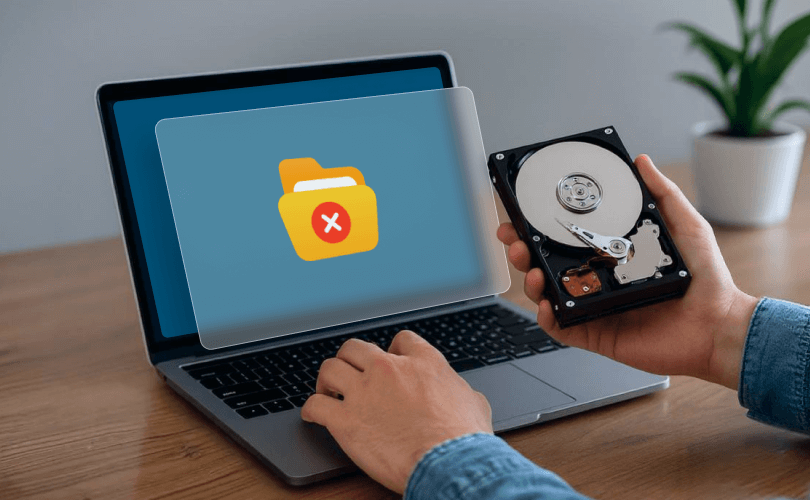
誤って削除・フォーマットしてしまった場合
ファイルを誤って削除してしまったり、ハードドライブを誤ってフォーマットしてしまうことはよくあることです。データ復元ソフト「Recoverit」は、Shift + Delete で削除したり、ごみ箱を空にしたりしても、ハード ドライブからデータを復元できます。
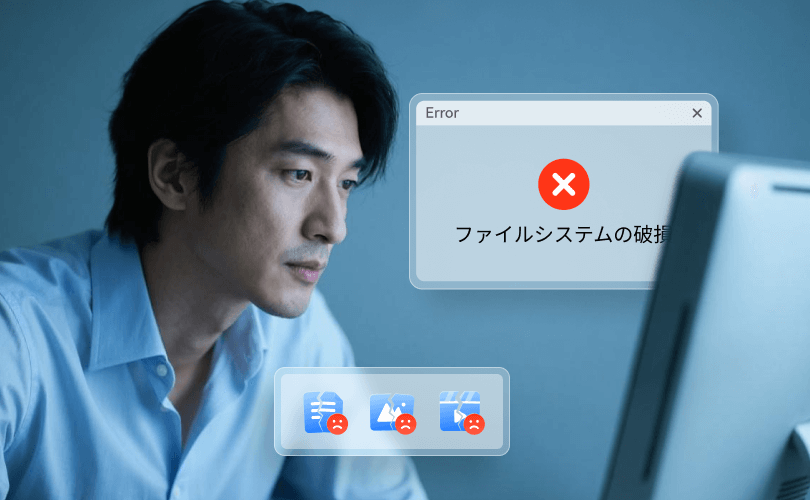
ファイルシステムの破損によるデータ消失
内部または外部ハード ドライブは、フォーマットの失敗、停電などにより RAW ファイル システムとして表示され、デバイスが使用できなくなり、ファイルにアクセスできなくなります。ハード ドライブ回復ソフトウェアRecoveritは、RAW ハード ドライブからデータをスキャンして回復できます。
ウイルス感染・マルウェア被害
B2B の国際調査によると、IT スペシャリストの 35% がマルウェア感染によるデータ損失を経験しています。コンピューター ウイルスは真の脅威です。幸いなことに、Recoverit は削除されたマルウェアの種類に関係なく、失われたファイルをす。

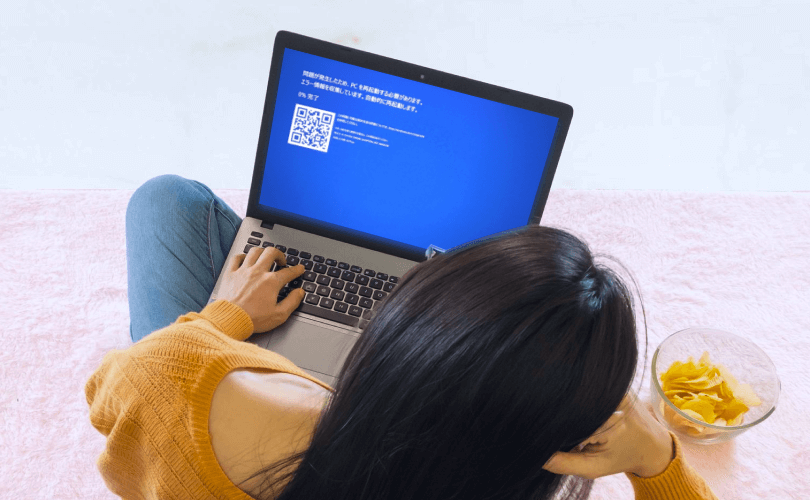
システムクラッシュ
ブルー スクリーン オブ デス (BSOD)、ブラック スクリーン オブ デス、または MacBook が起動しないなどの問題がありますか? 心配はいりません。Recoverit を使用すると、起動可能な USB を作成し、クラッシュしたコンピューターから安全な場所にファイルをコピーして、重大なデータ損失を防ぐことができます。
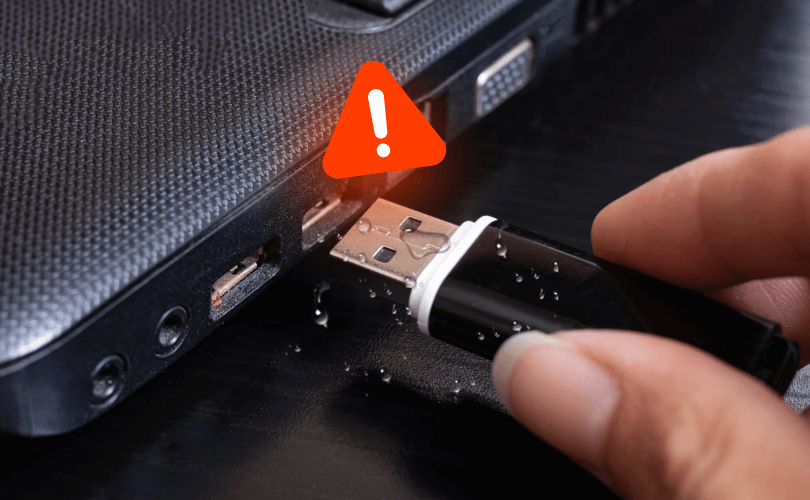
液体による損傷
電子機器と液体は危険な組み合わせです。PC にコーヒーや水をこぼすと、デバイスがショートしてデータにアクセスできなくなる恐れがあります。ハード ドライブ回復ソフトウェア「Recoverit 」は、影響を受けたディスクをスキャンして、貴重なデータを安全に回復できます。











外付けHDDからあらゆるデータを復元
どのようなハードドライブデバイスをお持ちでも、どのようなデータを失ったとしても、Recoveritはそれを復元できます。
| サポートブランド | サポートの種類 |
|---|---|
|
Western
Digital[WD]、Seagate、Toshiba、Samsung、Dell、Fujitsu、HP、Synology、QNAP、Lacieなど。
|
内蔵ハードドライブ、外付けハードドライブ、NAS ハードドライブ
|
| サポートの種類 | |

写真/画像
JPG/JPEG、TIFF/TIF、PNG、BMP、GIF、PSD、CRW、CR2、NEF、ORF、SR2、MRW、DCR、WMF、RAW、SWF、SVG、RAF、DNG、ERF、ICO、DSCなど

ビデオ
AVI、MOV、MP4、M4V、3GP、3G2、WMV、MKV、ASF、FLV、F4V、SWF、MPG、RM/RMVB、MPEG、TS、VOB、MTS、DV など。

音楽/オーディオ
MP3、AIF/AIFF、M4A、WMA、APE、MID/MIDI、VQF、OGG、AAC、WAV、FLAC、DTS およびその他のオーディオ形式。

オフィス文書
DOC/DOCX、XLS/XLSX、PPT/PPTX、CWK、HTML/HTM、INDD、EPS、RTF、EPUB、CHM、CSV、TXT、DOTM、THMX など。

ZIP形式
RAR、ZIP、7Z、BZ2、ISO、IMG、TAR、GZ、TAZ、TGZ、LHA、LZH、CAB、TZ、Z、BZIP2、GZIP、WIM、AR、ARJ、DMG など。

その他のファイル
さまざまな損失状況で、他の可能性のあるファイルを簡単に復元します。
|
|
外付けHDDから削除・消失したファイルを復元する方法
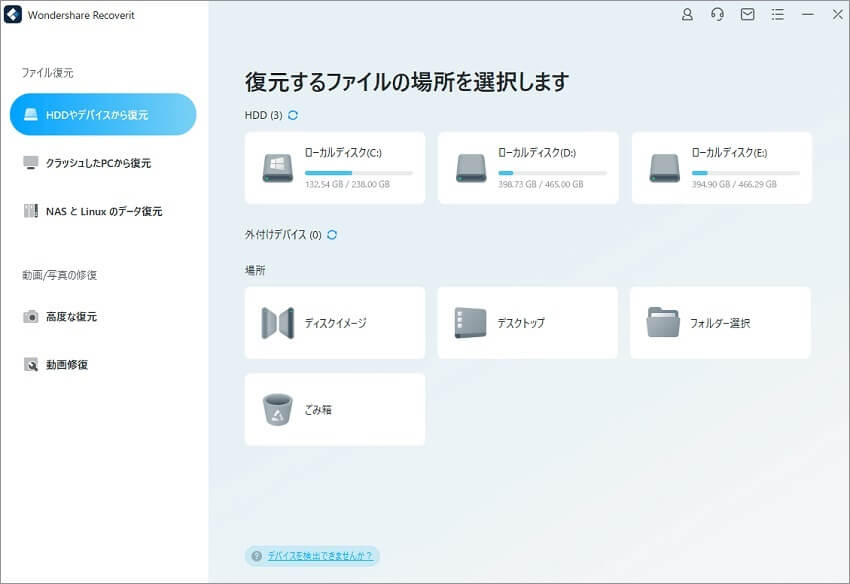
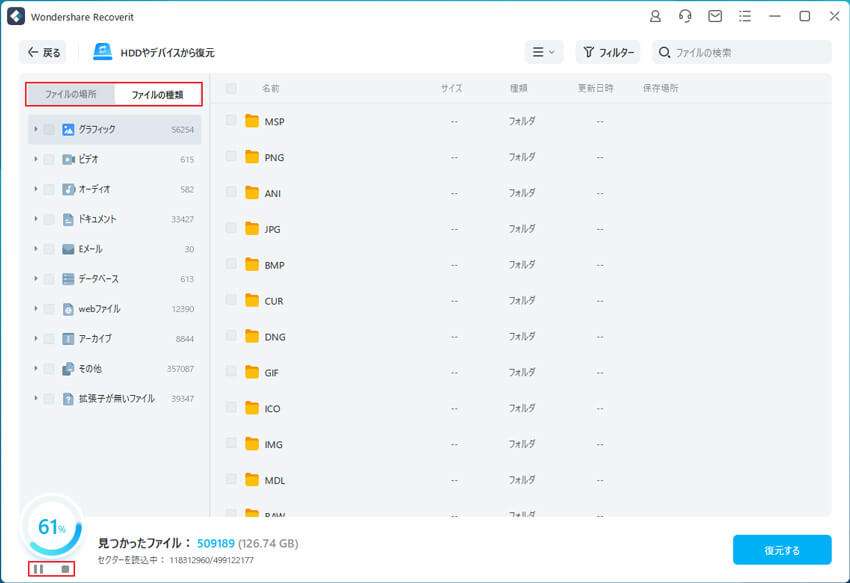
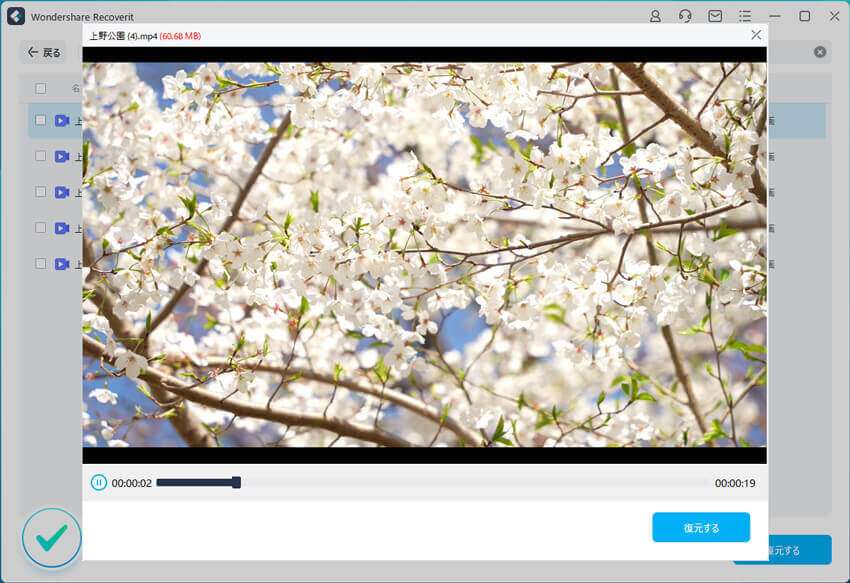
まず、Windows PCまたはMacに外付けHDD復元ソフトをダウンロードしてインストールします。
外付けハードディスクをPCに接続し、Recoveritを起動するだけ。

ハードドライブのデータ復旧を成功させるためのヒント
-
ヒント1: ハードドライブの使用を直ちに停止する
データの損失やドライブの問題に気付いたら、それ以上の損傷やデータの上書きを防ぐために、すぐにハードドライブの使用を中止してください。 -
ヒント2: 異常な音に注意する
ドライブから異常な音が聞こえたら、ハード ドライブがすぐにクラッシュする可能性が高いことを示しています。このような場合は、データを安全な場所に速やかに転送することが重要です。 -
ヒント3: 回復ソフトウェアを安全な場所にインストールする
失われたファイルがメインのハード ドライブにある場合は、USB ドライブからハード ディスク回復ソフトウェアをダウンロード、インストール、実行することをお勧めします。この方法は、削除されたデータが誤って上書きされるのを防ぐのに役立ちます。 -
ヒント4: 信頼できるデータ復旧ソフトウェアを使用する
ハードディスクがまだ機能していて、データ損失が論理的な問題によるものである場合は、Wondershare Recoverit のような評判が高く信頼性の高いデータ回復ソフトウェアを使用してデータの回復を試みてください。 -
ヒント5: ファイルを新しい場所に復元する
データを最初に保存したディスクと同じディスクに復元しようとしないでください。復元プロセス中にファイルが上書きされたり破損したりして、回復不能な損失が発生する可能性があります。
成功率の向上、品質 の向上
当社は特許取得済みのデータ復旧技術を多数保有しており、これにより
復旧成功率を高め、より高品質の復旧ファイルを取得 できます。

データ復旧方法、コンピュータ装置および読み取り可能な記憶媒体

ビデオクリップファイルの回復方法、装置、コンピュータ機器および記憶媒体

データ復旧方法、装置、コンピュータ機器および記憶媒体